Catégorie
- Introduction
- Prérequis
- Premiers pas
- Gestion des utilisateurs
- Gestion des contenus
- Gestion des contenus spécifiques
- Gestion de la page d'accueil
- Fonctionnalités supplémentaires
Bannière Hero
La bannière Hero désigne le premier bloc que vous voyez en arrivant sur votre page d’accueil : L’image, le texte indiquant votre spécialité, le bouton.
Modifier la bannière Hero
Dans le menu latéral, cliquez sur “Pages” puis sur “Toutes les pages” et enfin “Page d’accueil”. La page d’accueil est mise en valeur par WordPress par l’ajout d’un sigle à côté du nom choisi.
Vous arriverez sur l’éditeur de la page d’accueil.
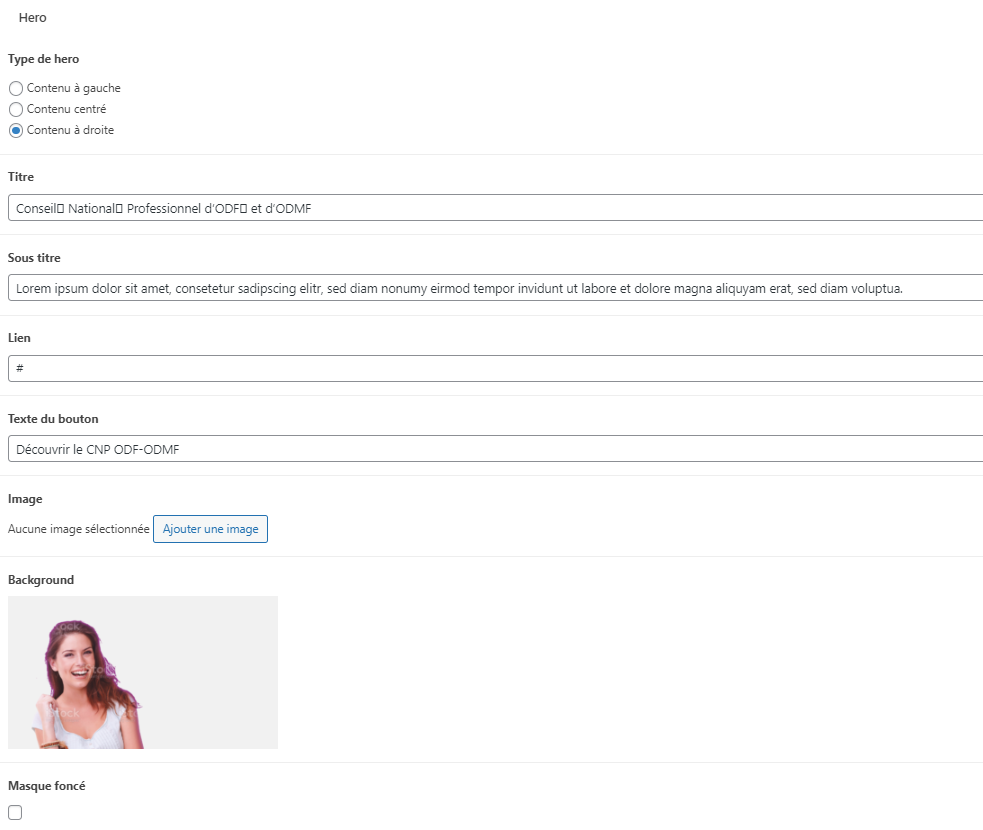
Scrollez jusqu’à arriver devant l’élément “Hero” comme l’indique l’image ci dessous. Pour personnaliser la bannière du hero ou bannière principale, plusieurs éléments sont mis à votre disposition.
Position du texte par rapport à l’image
Vous pouvez choisir l’emplacement du texte par rapport à l’image en cliquant sur un des types disponible : Contenu à gauche, contenu centré ou contenu à droite, le contenu désignant le texte.
Modifier le texte
Pour modifier ce texte, vous pouvez éditer les champs des textes suivants :
- Titre
- Sous titre
- Texte du bouton
Ajouter et modifier une image
Si vous souhaitez avoir une image à côté de votre texte ou une image de fond, cliquez sur “Ajouter une image”. Dans le pop-up de la médiathèque, choisissez une image ou importez-la.
Au survol de l’image choisie vous pourrez modifier les textes en rapport avec l’image en cliquant sur le stylo et la supprimer en cliquant sur la croix.
Masque foncé permet de mettre un masque de couleur sur le fond de la bannière, cliquez sur la case pour l’activer.
La gestion des comptes utilisateurs vous permet de contrôler les autorisations et les actions que les utilisateurs peuvent effectuer sur votre site WordPress. Assurez-vous de bien comprendre les différentes capacités associées à chaque rôle utilisateur et d’attribuer les rôles appropriés en fonction des responsabilités et des besoins de vos utilisateurs.