Category
- Introduction
- Prérequis
- Premiers pas
- Gestion des utilisateurs
- Gestion des contenus
- Gestion des contenus spécifiques
- Gestion de la page d'accueil
- Fonctionnalités supplémentaires
Utilisation de l’éditeur de contenus partie 1
L’éditeur de contenus est similaire pour les pages et les articles
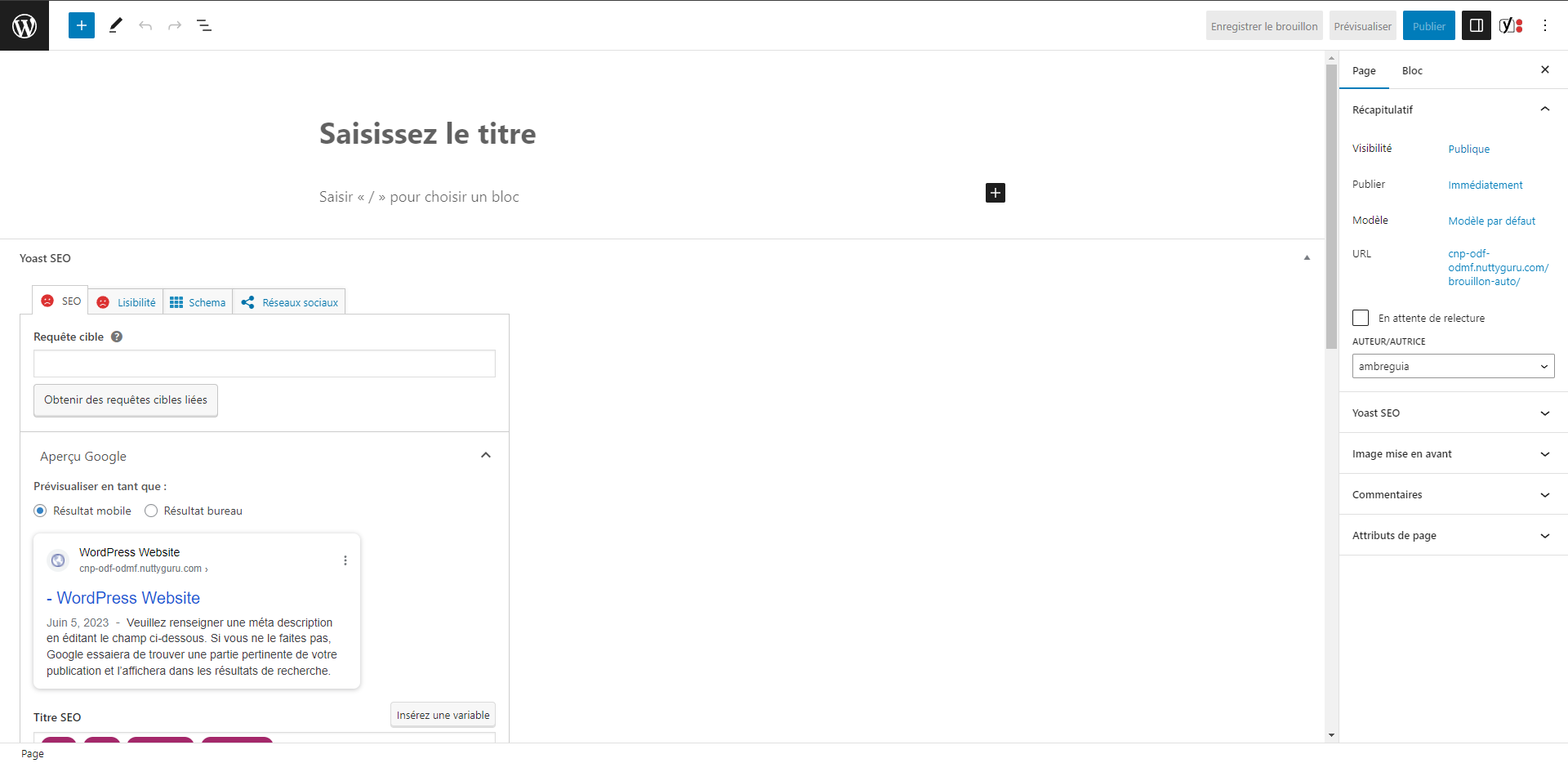
Mettre du contenu sur une page :
Ici remplissez le titre sur la partie dédiée et le contenu de la page juste en dessous. Enregistrez-le et ainsi vous pourrez le visualiser sur votre site en cliquant sur “Prévisualiser” puis “Prévisualiser dans un nouvel onglet”.
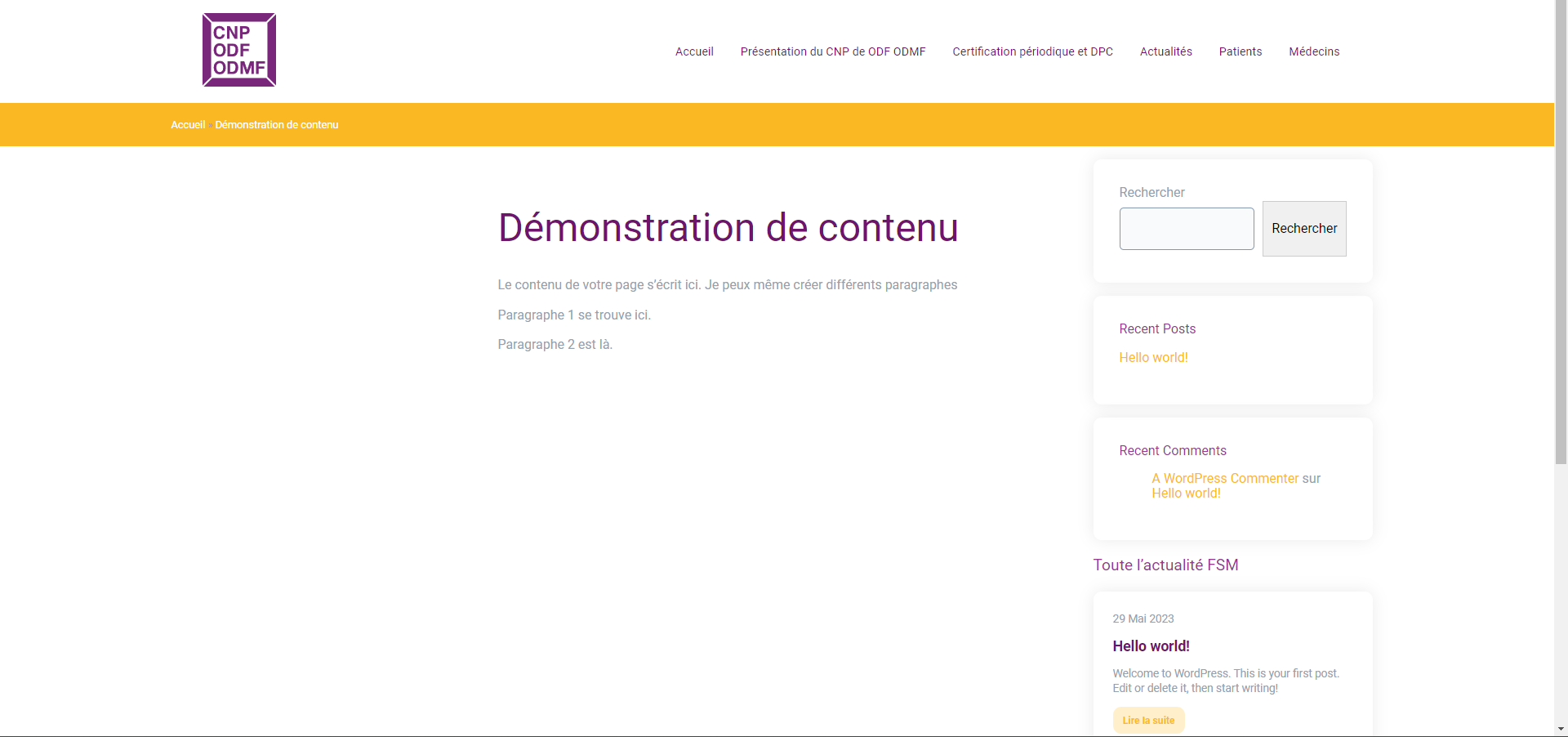
Le contenu n’a rien de spécial, vous pouvez le styliser simplement grâce à WordPress. Sélectionnez un élément pour que des propositions de style apparaissent.
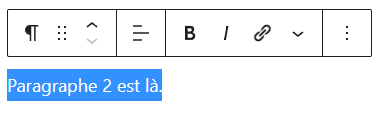
Le premier symbole correspond à “Paragraphe”. On peut transformer le texte en titre, en une liste ou encore une citation et bien d’autres possibilités.
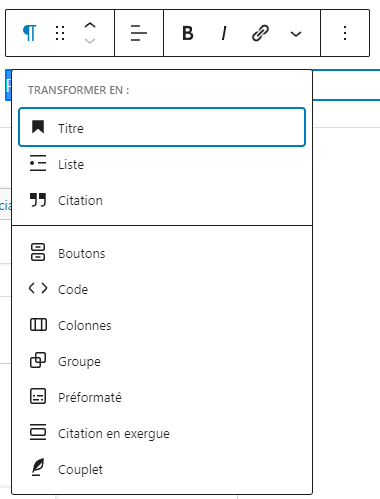
Le deuxième symbole est “Glisser”. Il permet d’interchanger la place du bloc choisi, avec d’autres blocs.
Le troisième symbole a une fonctionnalité similaire : il permet de remonter ou bien le descendre d’un cran.
Le quatrième symbole permet de choisir l’alignement de texte souhaité : droite, centre ou gauche.
Les cinquième et sixième symbole correspondent respectivement au texte en gras et italique.
Le septième vous permet de créer un lien pour un élément particulier. Il est possible de choisir certaines conditions pour ce lien (par exemple: lien publicitaire, ou ouverture du lien dans un nouvel onglet).
Le huitième symbole propose d’autres modifications de texte comme :
- Barrer le texte,
- Faire en sorte qu’il apparaisse comme un codage.
- Mettre en évidence (permet de changer la couleur du texte et de le surligner)
Le dernier symbole nommé “Option” propose d’autres fonctionnalités comme dupliquer un paragraphe ou copier / coller le paragraphe.
Les options “Insérer avant” et “Insérer après” créent un espace de bloc suivant le premier bloc sélectionné.
“Modifier en HTML” permet d’ajouter du code comme si vous codiez de manière plus traditionnelle. Lorsque vous avez créé une mise en page particulière sur du texte vous pouvez “Copier les styles” et “Coller les styles”.
“Verrouiller” peut empêcher que le bloc soit supprimé ou déplacé.
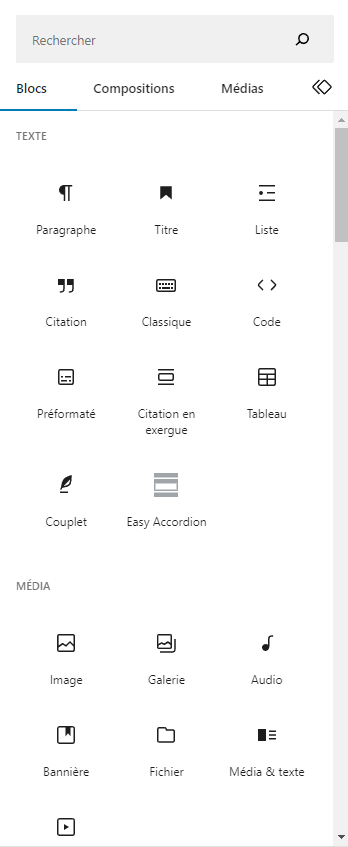
Il peut arriver que vous ayez besoin d’utiliser des paragraphes identiques à plusieurs endroits, pour éviter de le réécrire transformez-le en “bloc réutilisable”. Il suffira de cliquer sur le petit bouton noir pour le trouver et l’insérer.
Un bloc n’est pas forcément un paragraphe classique lorsque vous ajouter un bloc sur le petit bouton noir une petite proposition de bloc est affiché mais d’autres possibilité sont disponibles créant un large choix de possibilités.